eSIM有効化ガイド

出発前にインストール。到着後に接続。

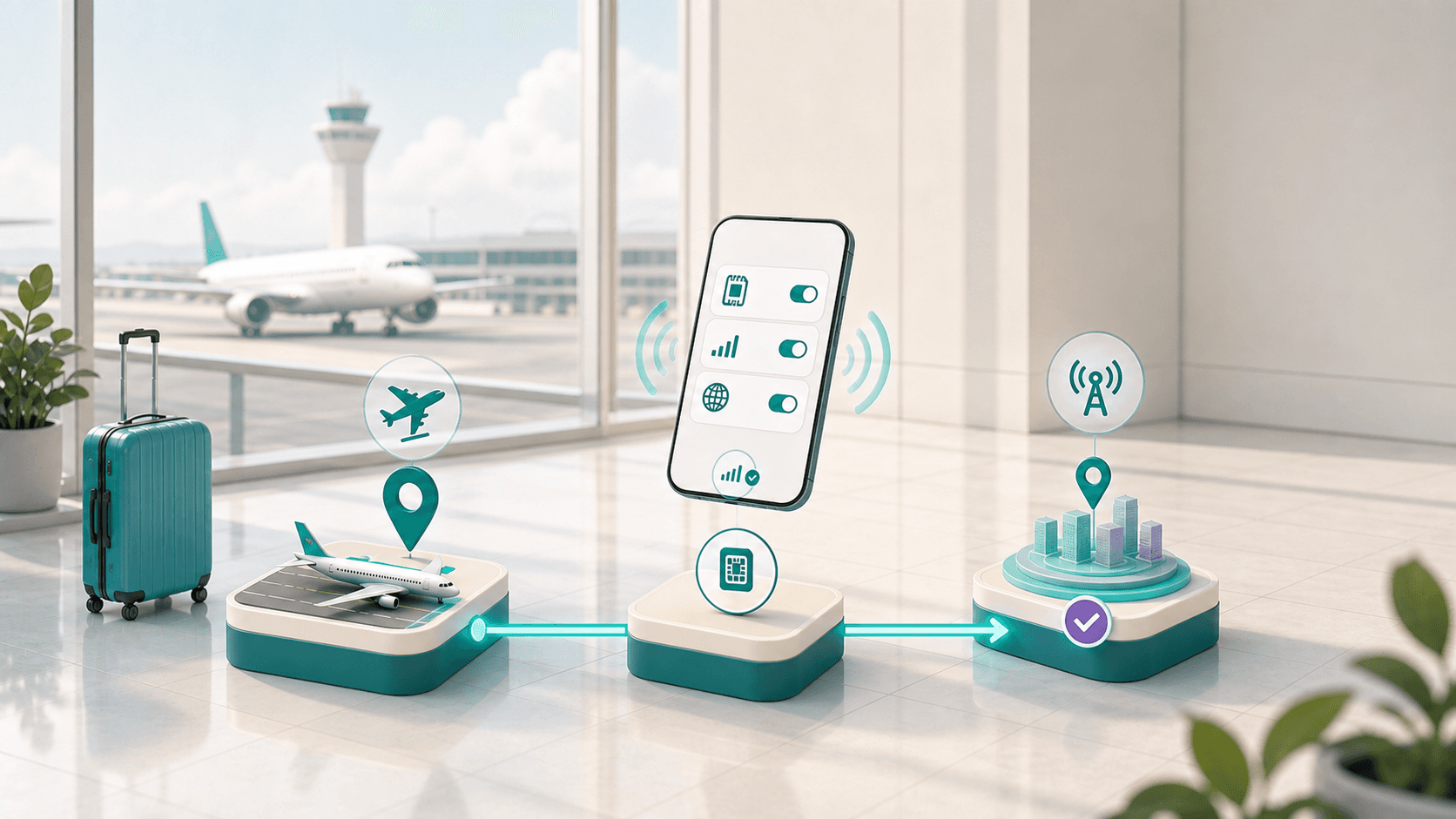
最初に全体の流れを確認し、端末を設定するときは出発前・到着後の2つの短いチェックリストに沿って進めてください。

出発前Wi-Fiでインストール
移動中回線はオフのまま
到着後回線とローミングをオン

短い手順動画

全体の流れを動画で確認

英語音声 · 英語/中国語字幕

esimterraのeSIMを購入・インストール・有効化する方法
  1. 01選ぶ渡航先とプラン
  2. 02受け取るQRコードをメールで受信
  3. 03インストール出発前にWi-Fiを使用
  4. 04接続到着後

出発前

出発前に安全にインストール

01
  1. 1
    eSIMお届けメールを開く

    QRコードまたは手動設定情報を別の画面に表示します。

  2. 2
    Wi-Fiへ接続してインストール

    端末のSIM設定を開き、「eSIMを追加」を選んでQRコードを読み取ります。

  3. 3
    渡航先が分かる回線名を付ける

    新しい回線に分かりやすい名前を付け、利用を始めるまではオフにしておきます。

到着後

旅行用回線へ切り替える

02
  1. 1
    旅行用回線をオンにする

    渡航先に到着したら、新しいeSIMをオンにします。

  2. 2
    モバイルデータ通信に使う

    必要に応じて普段の回線も利用できる状態にして、モバイルデータ通信には旅行用eSIMを選びます。

  3. 3
    データローミングをオンにする

    旅行用回線が対応する現地ネットワークへ接続できるよう、この回線のデータローミングをオンにします。
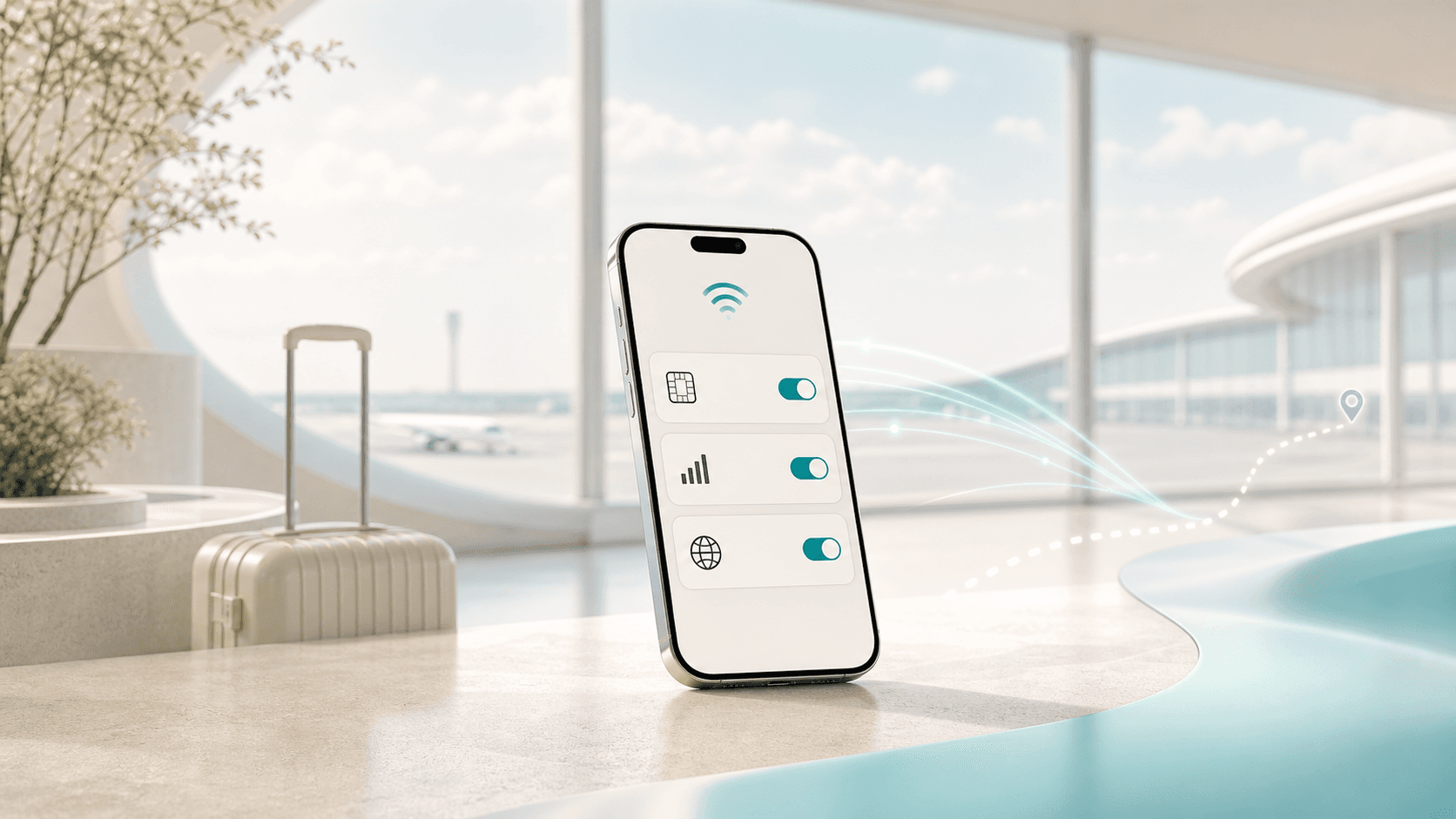
到着後にeSIMをオンにする旅行者

「圏外」と表示される場合

最初に確認する4つの設定

  • 旅行用eSIMの回線がオンになっている。
  • モバイルデータ通信の回線に選ばれている。
  • 旅行用回線のデータローミングがオンになっている。
  • ネットワーク選択が「自動」になっている。必要に応じて機内モードを一度オン・オフするか、端末を再起動する。
接続トラブルの解決方法を見る

端末別の設定経路

お使いの端末に合ったガイドを開く