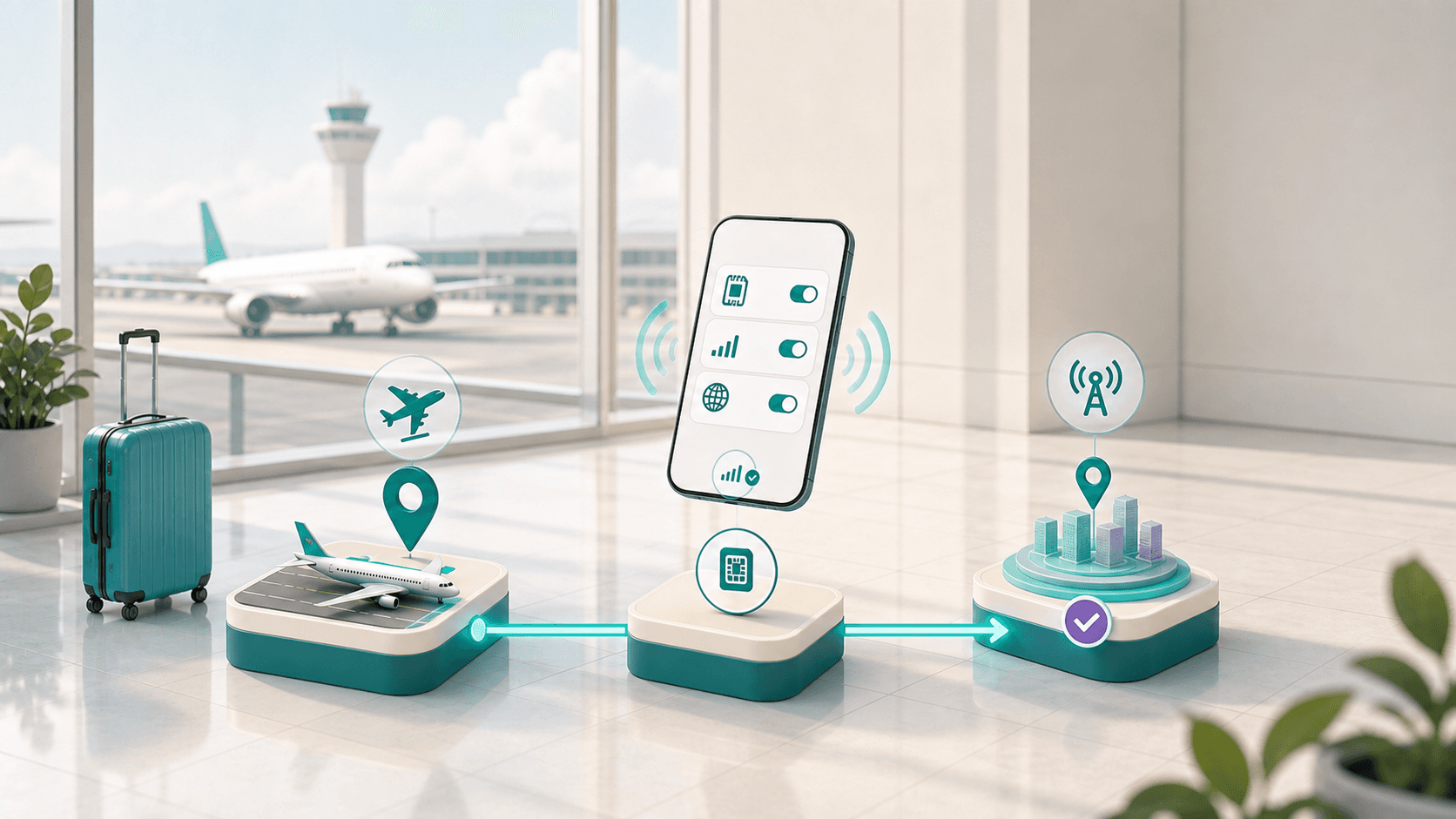
Anleitung zur eSIM-Aktivierung

Vor der Abreise installieren. Nach der Ankunft verbinden.

Sehen Sie sich den vollständigen Ablauf einmal an und nutzen Sie bei der Einrichtung die beiden kurzen Checklisten.

Vor der AbreiseÜber WLAN installieren
UnterwegsLeitung ausgeschaltet lassen
Nach der AnkunftLeitung und Datenroaming einschalten

Kurzanleitung

Der gesamte Ablauf im Überblick

Englischer Sprecher · Untertitel auf Englisch und Chinesisch

Eine esimterra eSIM kaufen, installieren und aktivieren
  1. 01AuswählenReiseziel und Tarif
  2. 02EmpfangenQR-Code per E-Mail
  3. 03InstallierenVor der Reise über WLAN
  4. 04VerbindenNach der Ankunft

Vor der Abreise

eSIM vor der Abreise installieren

01
  1. 1
    Zustell-E-Mail öffnen

    Halten Sie den QR-Code oder die manuellen Aktivierungsdaten auf einem anderen Bildschirm bereit.

  2. 2
    Über WLAN installieren

    Öffnen Sie die SIM-Einstellungen, wählen Sie „eSIM hinzufügen“ und scannen Sie den QR-Code.

  3. 3
    Nach dem Reiseziel benennen

    Geben Sie der neuen Leitung einen eindeutigen Namen und lassen Sie sie bis zur Nutzung ausgeschaltet.
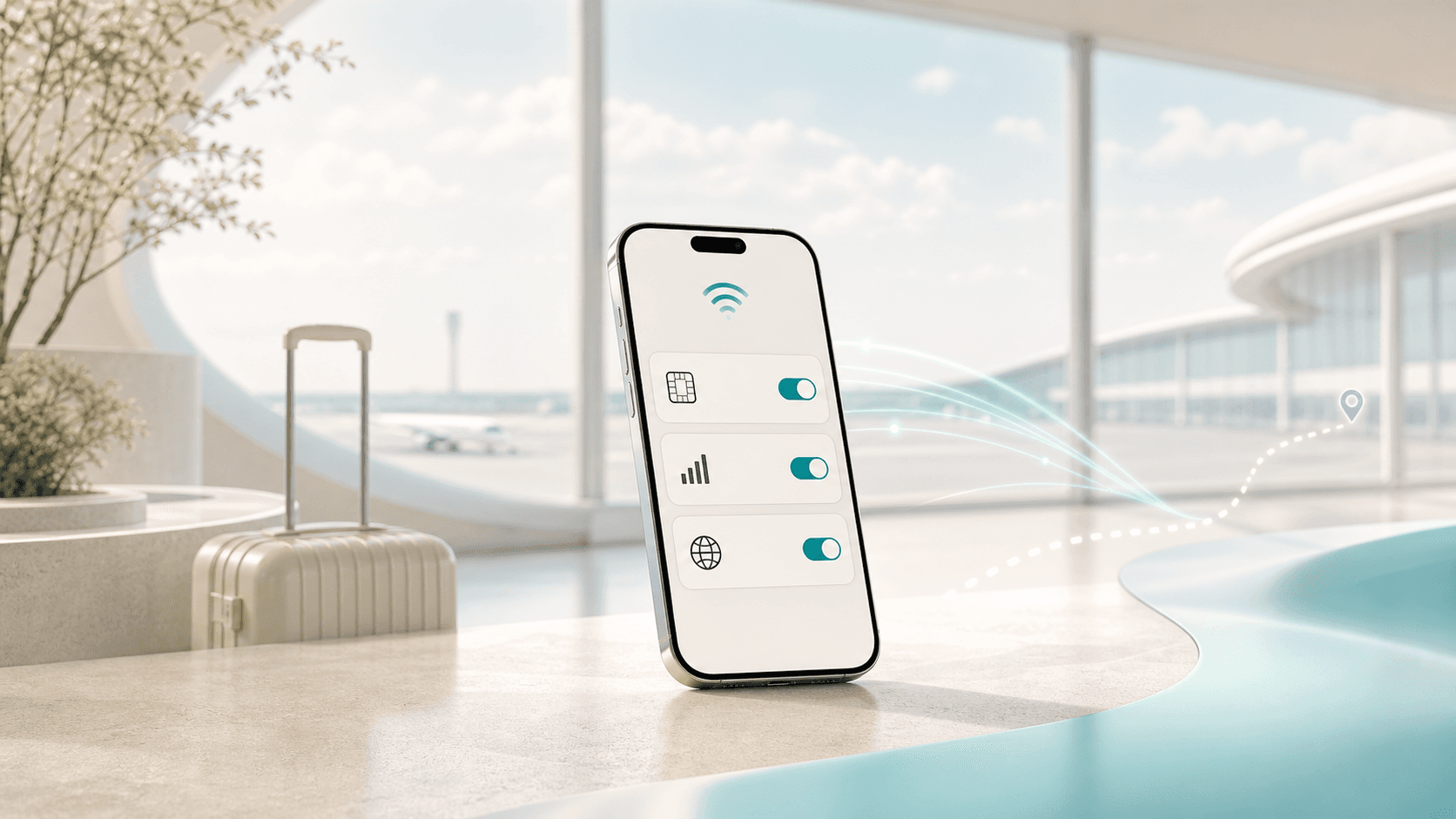
Nach der Ankunft

Zur Reiseleitung wechseln

02
  1. 1
    Reiseleitung einschalten

    Schalten Sie die neue eSIM nach der Ankunft am Reiseziel ein.

  2. 2
    Für mobile Daten auswählen

    Ihre reguläre Leitung kann bei Bedarf eingeschaltet bleiben. Leiten Sie mobile Daten jedoch über die Reise-eSIM.

  3. 3
    Datenroaming einschalten

    Das Datenroaming muss auf der Reiseleitung aktiviert sein, damit sie sich mit einem unterstützten lokalen Mobilfunknetz verbinden kann.

Eine Person aktiviert nach der Ankunft am Reiseziel eine eSIM

Wenn „Kein Netz“ angezeigt wird

Prüfen Sie zuerst diese vier Einstellungen

  • Die Reise-eSIM ist eingeschaltet.
  • Sie ist als Leitung für mobile Daten ausgewählt.
  • Das Datenroaming ist auf der Reiseleitung aktiviert.
  • Die Netzwahl steht auf „Automatisch“. Schalten Sie bei Bedarf den Flugmodus kurz ein und wieder aus oder starten Sie das Smartphone einmal neu.
Hilfe bei Verbindungsproblemen

Anleitungen nach Gerät

Öffnen Sie die Anleitung für Ihr Smartphone